1
确认下载已完成
浏览器底部或下载列表里出现安装包后,点击文件名即可开始安装。请确认文件名和你刚才点击的下载按钮一致。

Windows 10 安装提示 · WordTap-Setup.exe
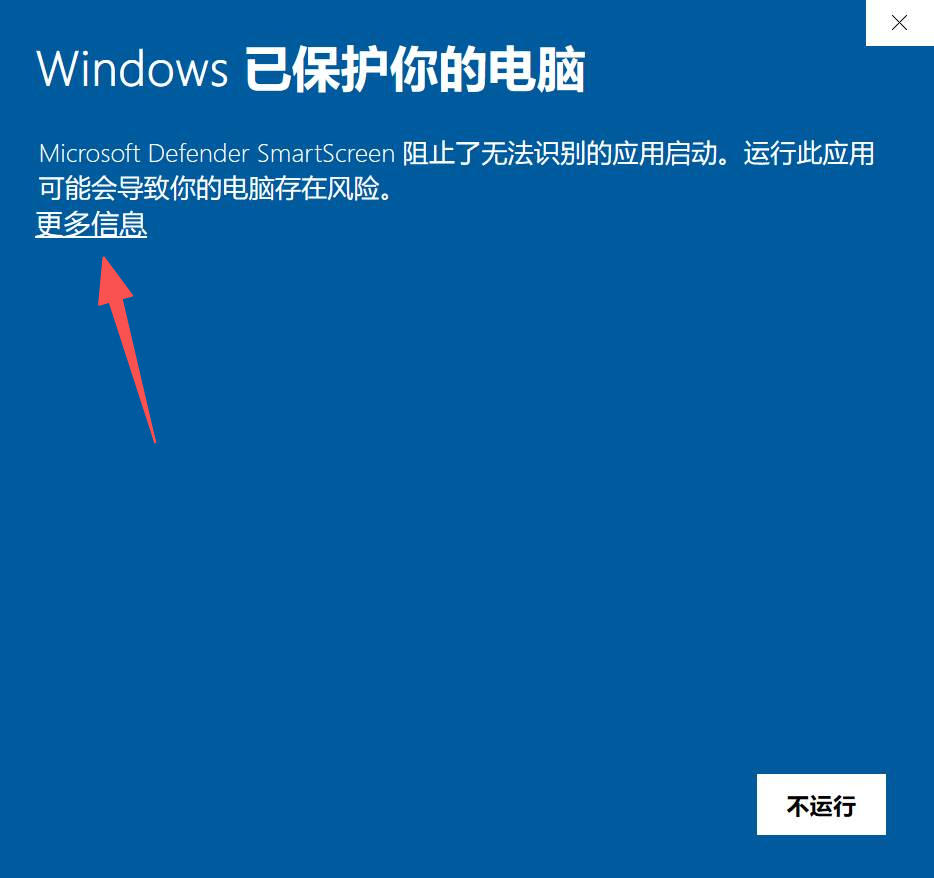
如果 Windows 10 出现 SmartScreen 提示,请先核对下载来源和文件名。确认无误后,可按下面步骤继续安装。
界面文字可能因 Windows 版本略有不同。按截图确认关键按钮即可。
浏览器底部或下载列表里出现安装包后,点击文件名即可开始安装。请确认文件名和你刚才点击的下载按钮一致。
在提示页点击“更多信息”。
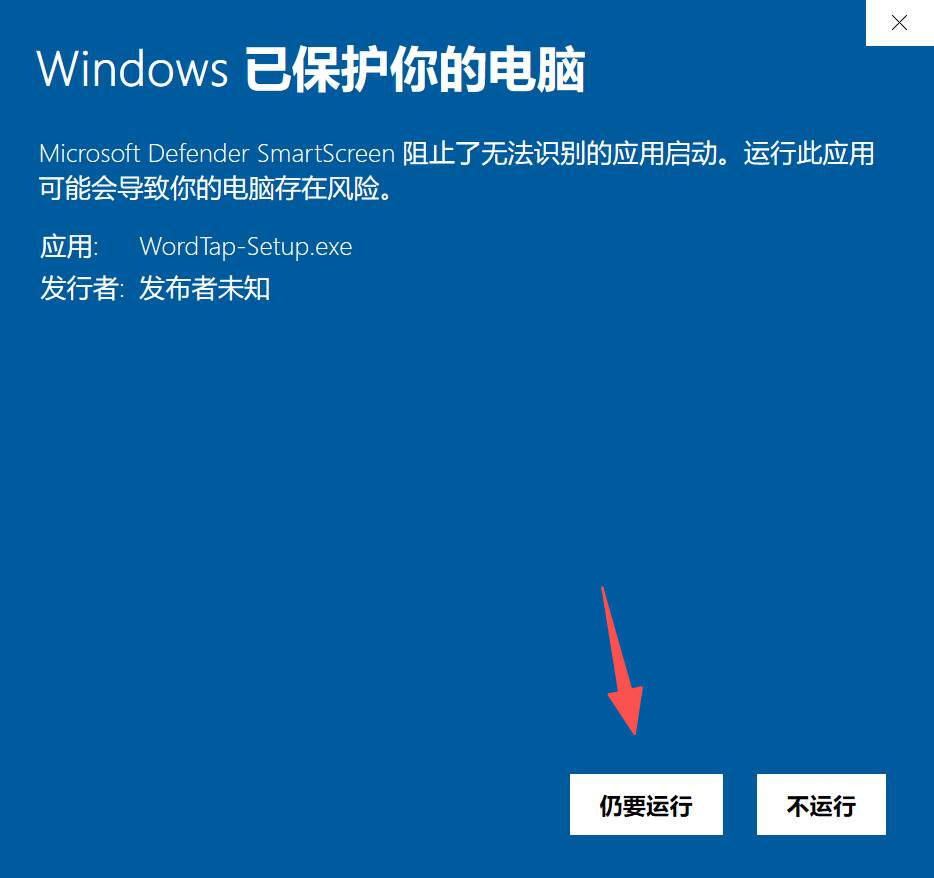
确认文件名无误后,点击“仍要运行”。
进入 WordTap 安装向导后,按提示继续。
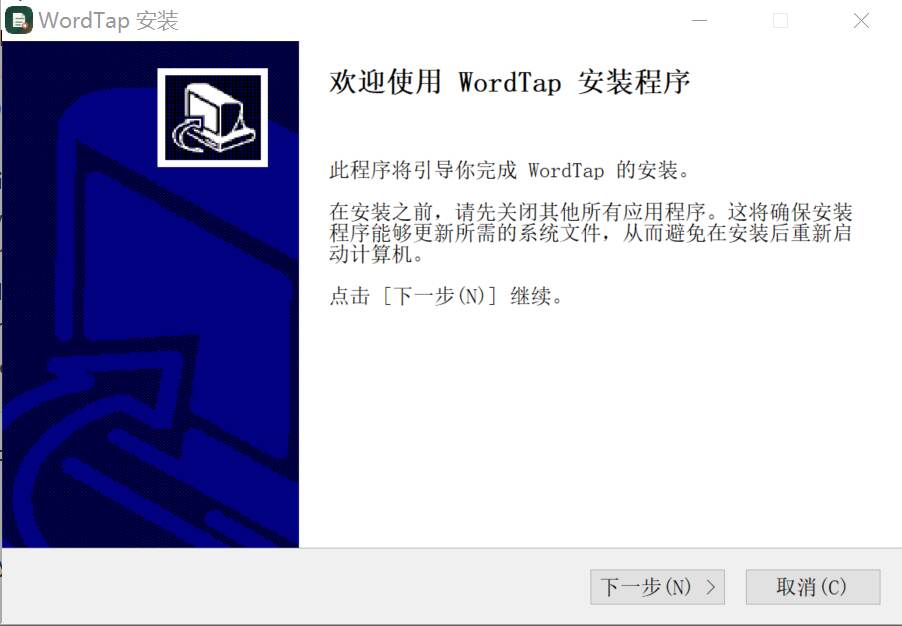
默认安装路径可以直接使用,也可以按自己的习惯修改。
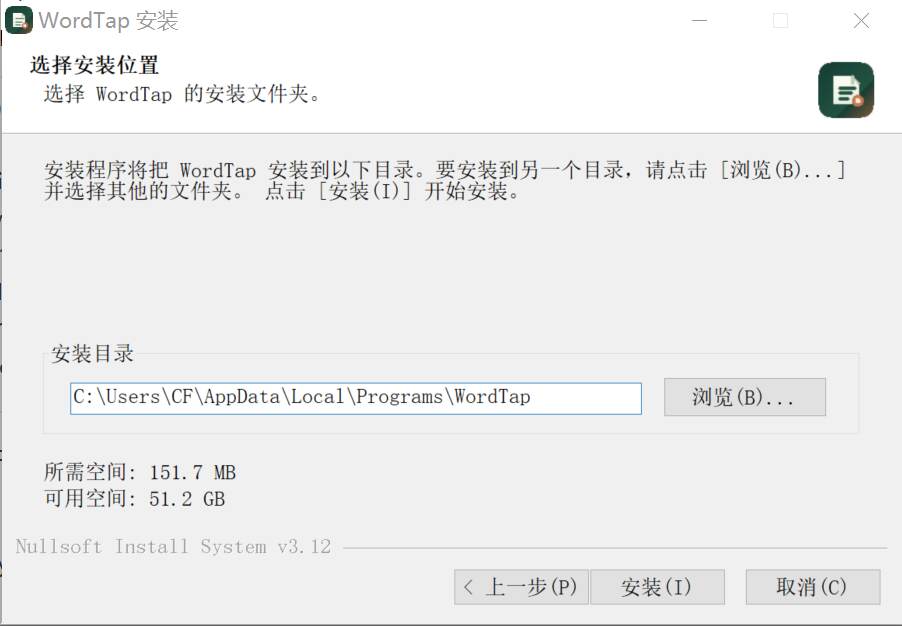
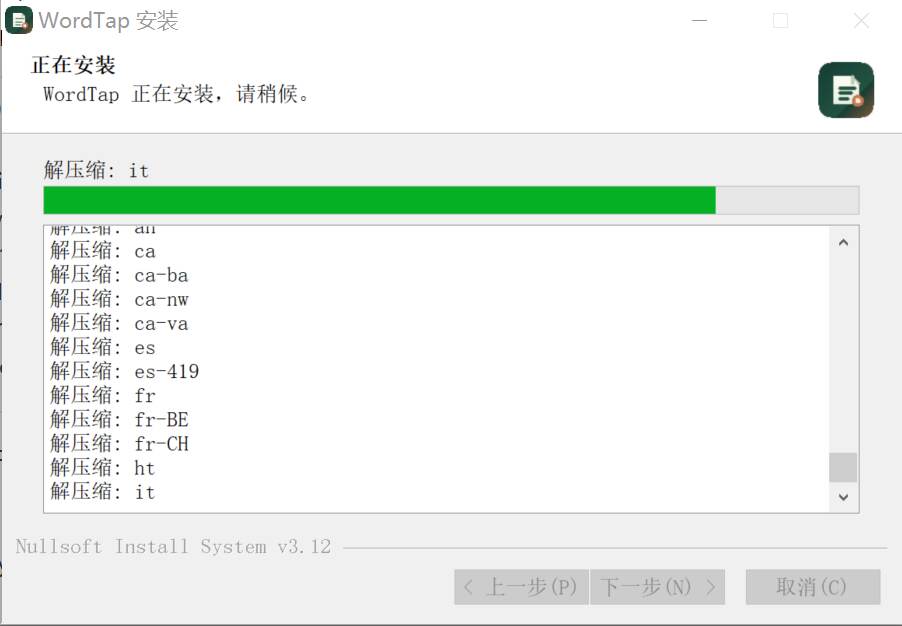
安装过程中请保持窗口打开,等待进度条完成。
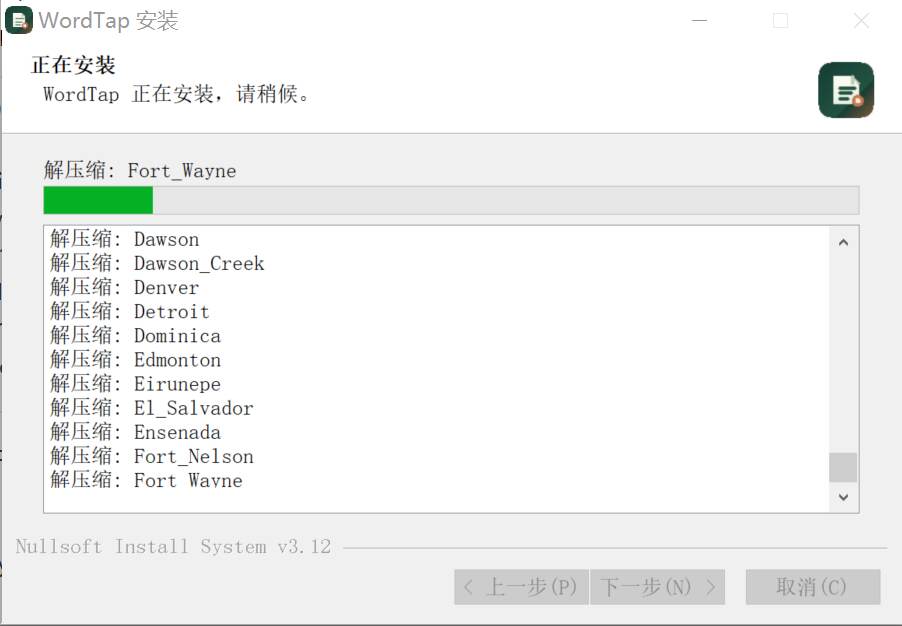
不同电脑速度不同,看到进度继续前进即可。
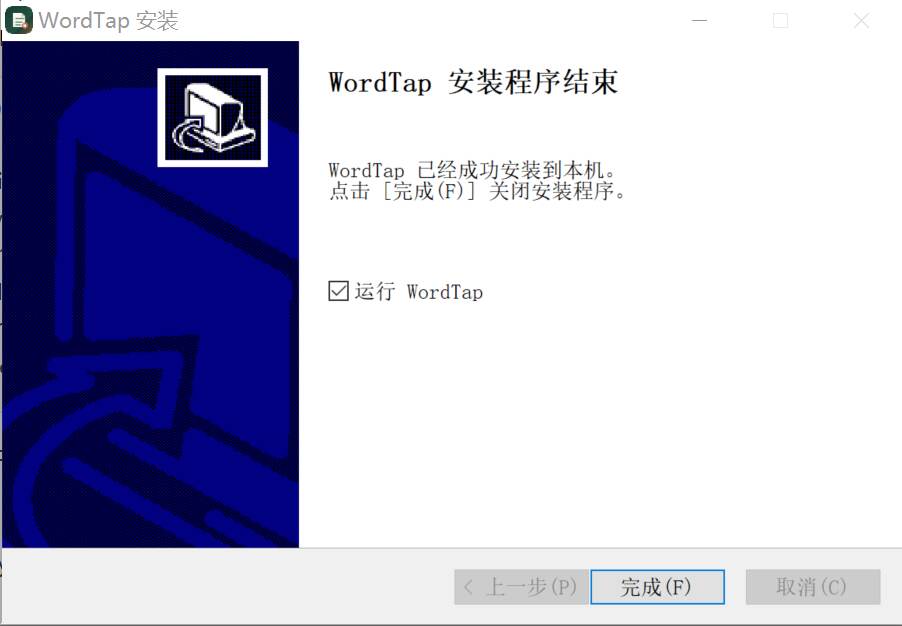
完成后可以直接启动 WordTap 桌面版。
桌面版打开后可以粘贴文章、选择课程内容或继续使用自己的学习文本。
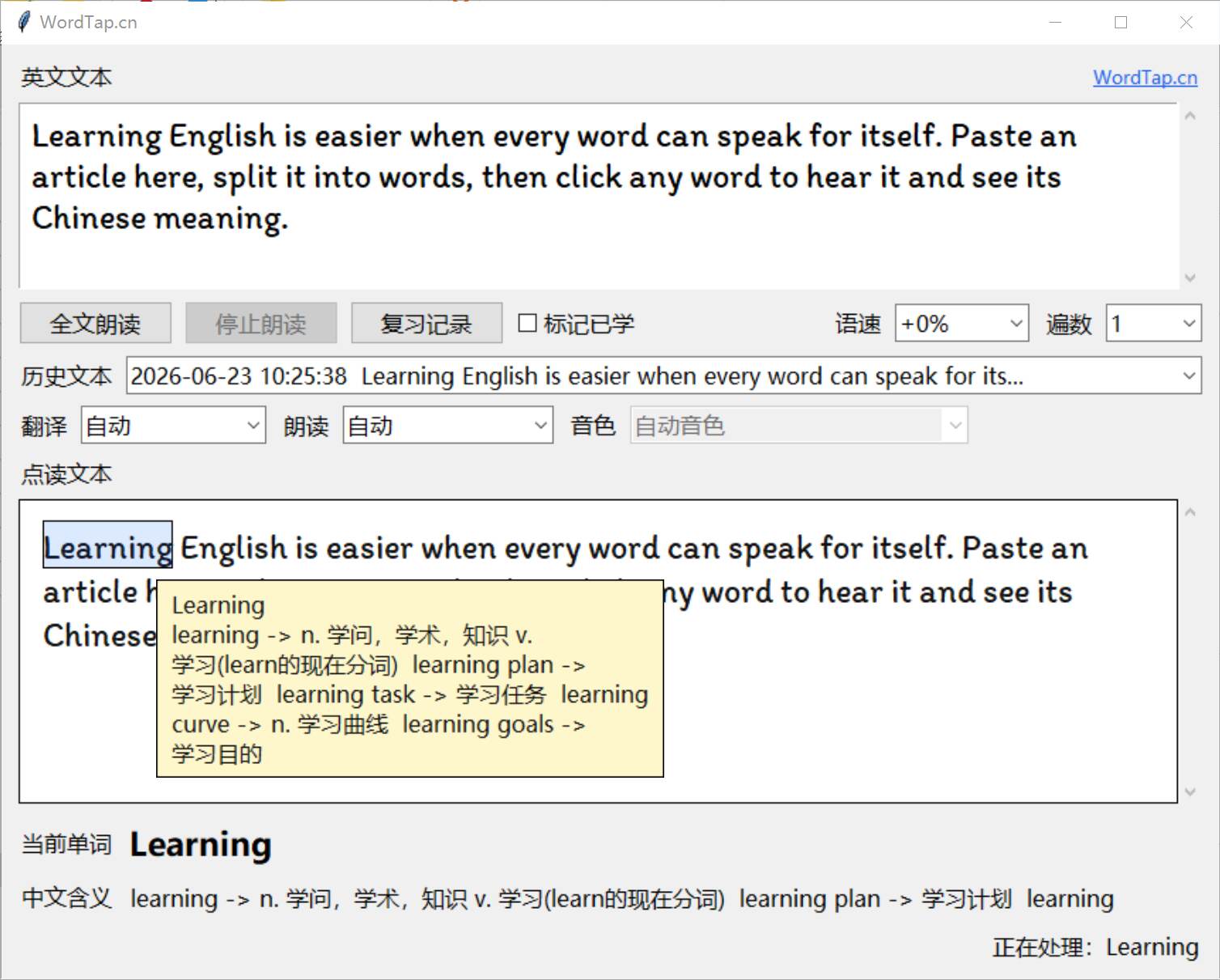
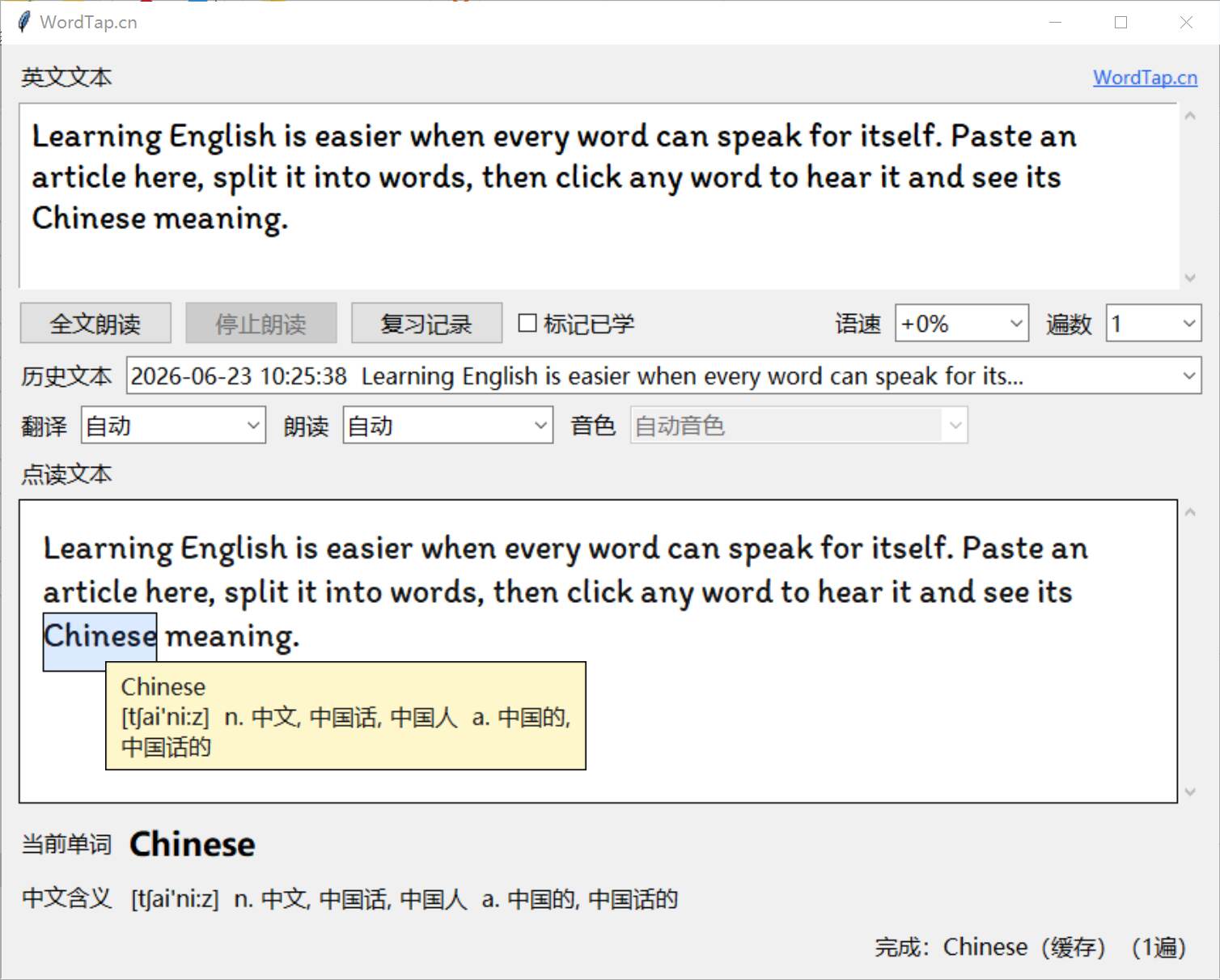
点击英文单词可以查看释义并朗读,适合边读边听、边查边记。
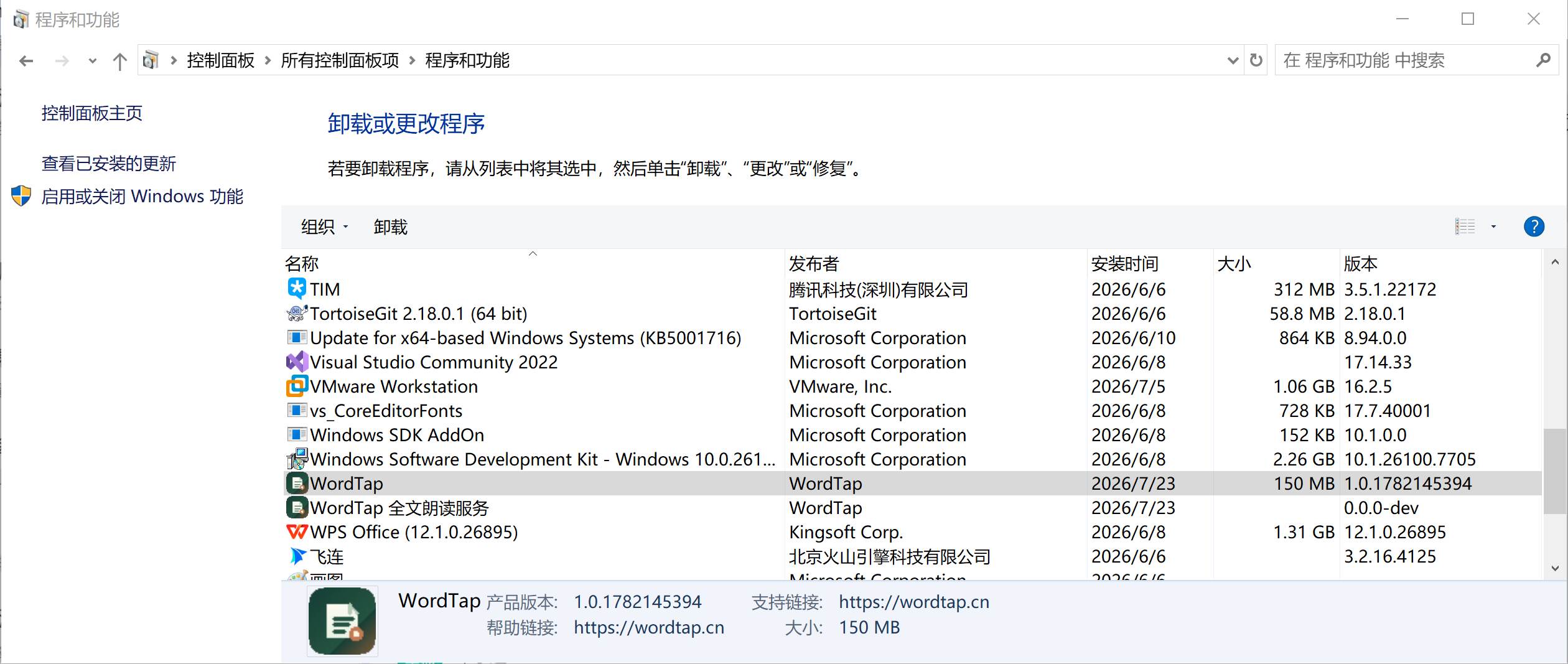
如果以后不再使用,可以在 Windows 的“应用和功能/已安装的应用”里找到 WordTap 并卸载。