1
确认下载已完成
浏览器底部或下载列表里出现安装包后,点击文件名即可开始安装。请确认文件名和你刚才点击的下载按钮一致。

Windows 10 安装提示 · WordTapGatewaySetup.exe
如果 Windows 10 出现 SmartScreen 提示,请先核对下载来源和文件名。确认无误后,可按下面步骤继续安装。
界面文字可能因 Windows 版本略有不同。按截图确认关键按钮即可。
浏览器底部或下载列表里出现安装包后,点击文件名即可开始安装。请确认文件名和你刚才点击的下载按钮一致。
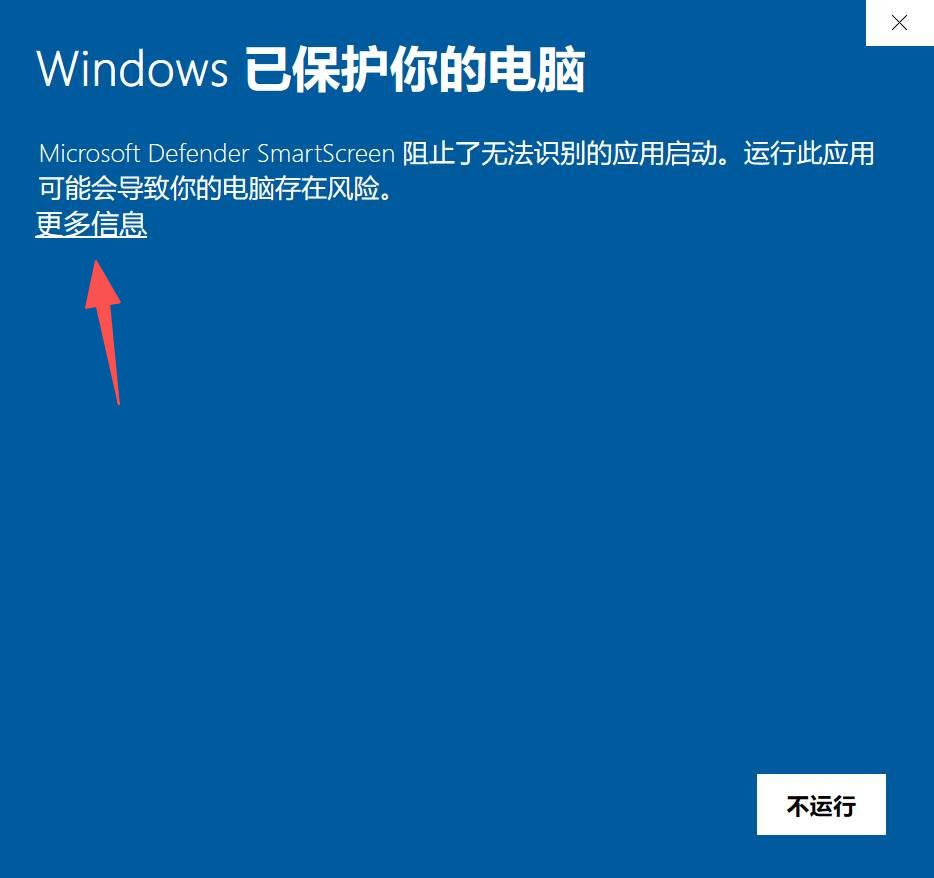
在提示页点击“更多信息”。
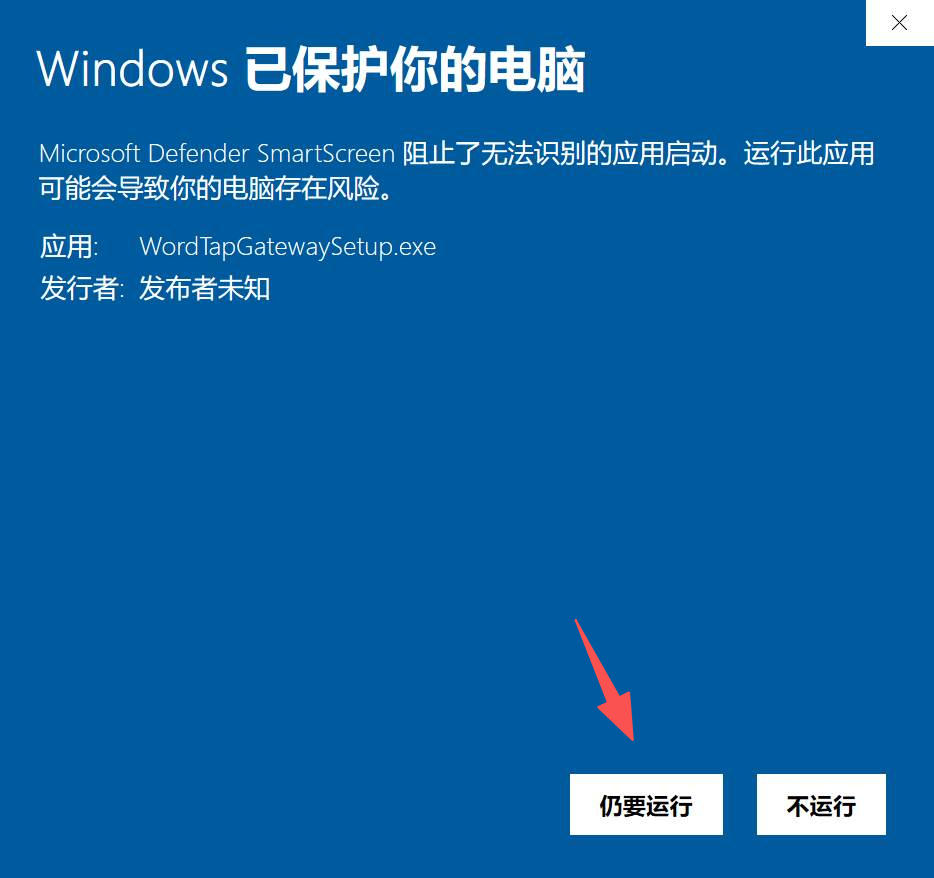
确认文件名无误后,点击“仍要运行”。
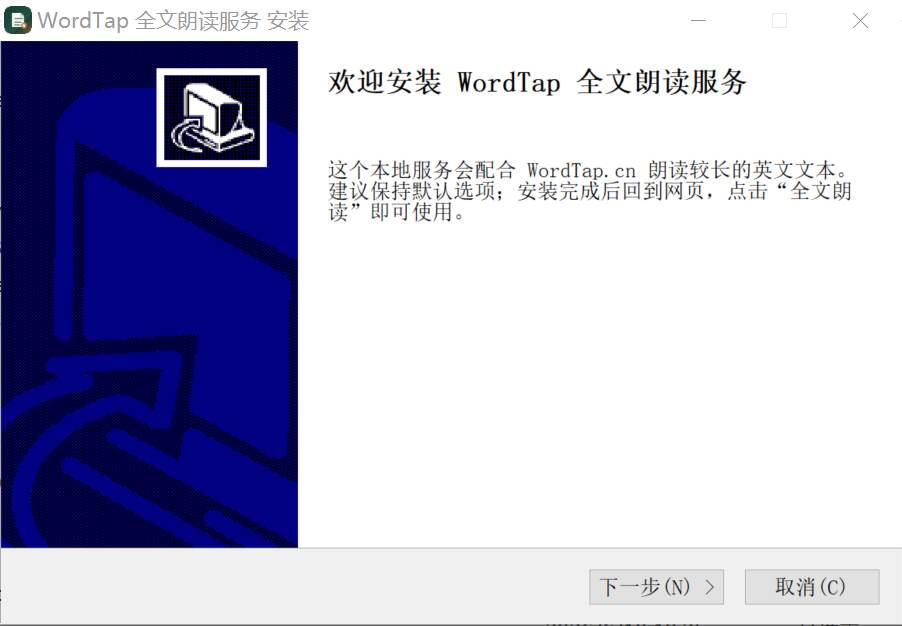
看到 WordTap 全文朗读服务安装界面后,继续下一步。
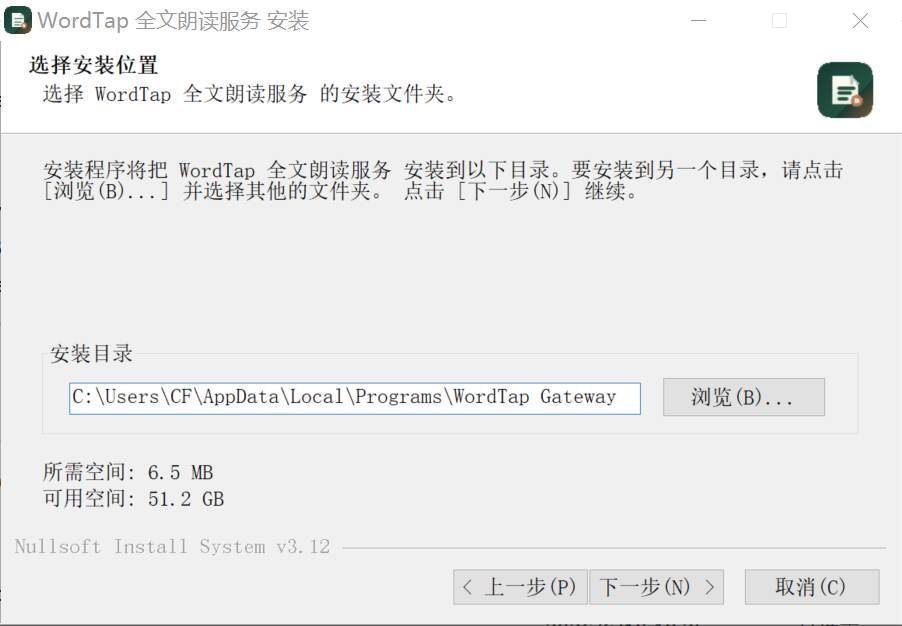
默认路径通常可以直接使用;如果你习惯把软件装到其它磁盘,也可以在这里修改。
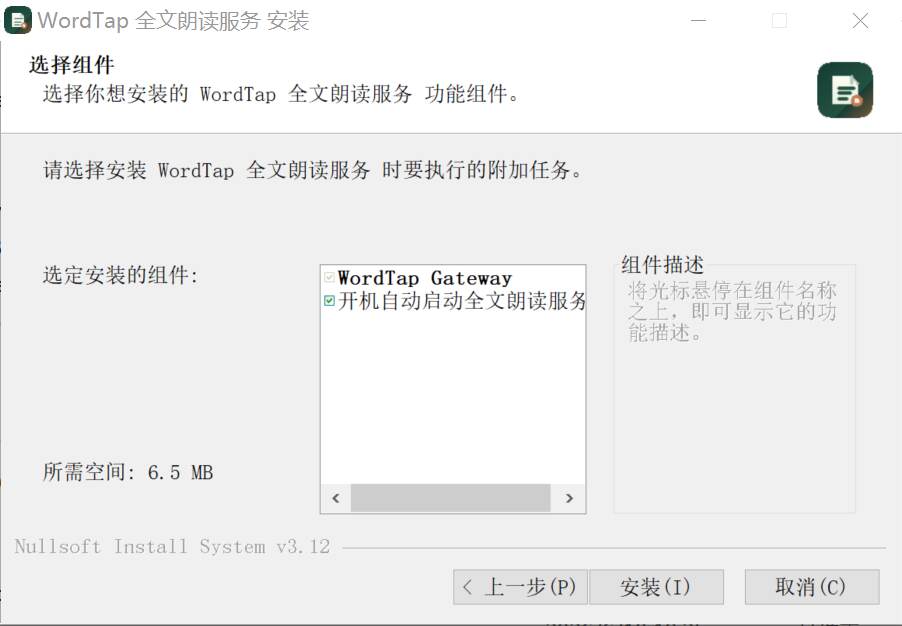
建议保留开机启动,这样打开 WordTap 网页时,全文朗读服务更容易自动可用。
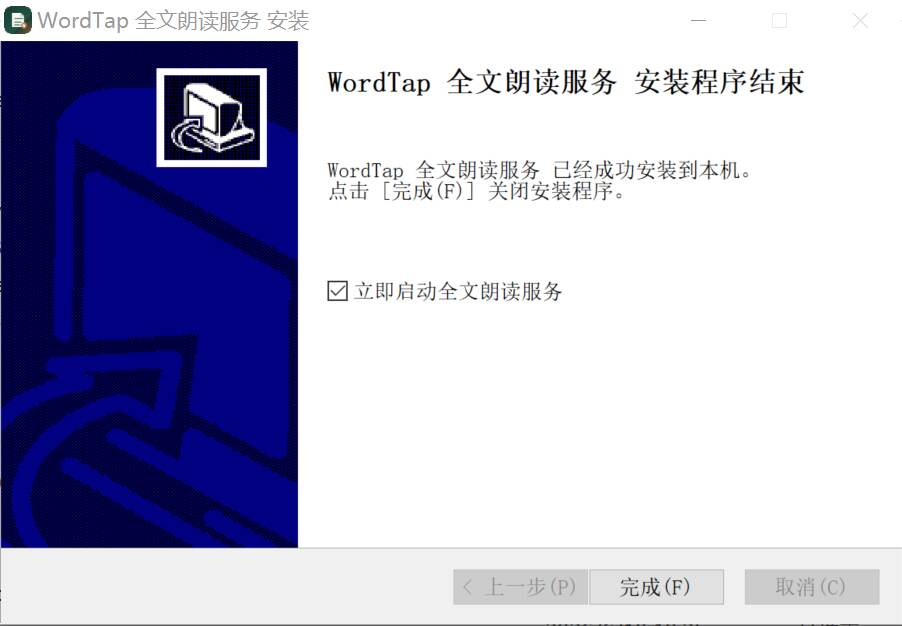
安装完成后回到 WordTap 页面,稍等片刻,网页会自动检测本地服务状态。
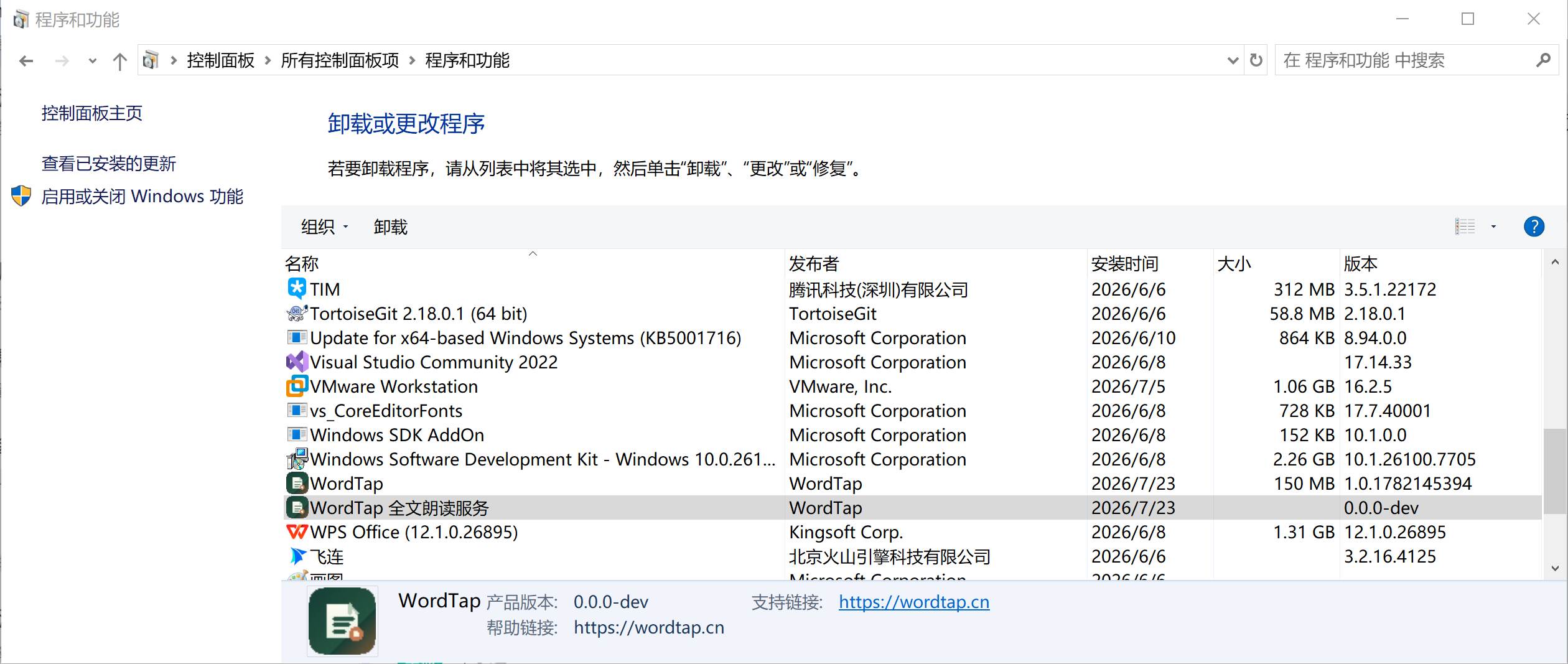
如果以后不再需要,可以在 Windows 的“应用和功能/已安装的应用”里找到 WordTap 全文朗读服务并卸载。